휴대폰 사진을 PC로 옮기는 방법 총정리
현장 사진 작업의 첫 관문은 촬영이 아니라 "휴대폰에서 PC로 옮기기"입니다. 방법을 잘못 고르면 화질이 깎인 사진으로 보고서를 만들게 되거나, 수십 장을 한 장씩 보내느라 시간을 버리게 됩니다. 상황별로 가장 좋은 방법을 정리했습니다.
방법 비교 한눈에
| 방법 | 화질 | 대량 전송 | 추천 상황 |
|---|---|---|---|
| 카카오톡 (일반 전송) | ⚠️ 압축됨 | 보통 | 급할 때 몇 장만 |
| 카카오톡 (원본 전송) | ✅ 원본 | 보통 | 몇 장~수십 장 |
| USB 케이블 | ✅ 원본 | ✅ 최고 | 수십~수백 장 |
| 에어드롭 (아이폰↔맥) | ✅ 원본 | 좋음 | 애플 기기끼리 |
| 클라우드 (구글포토·MYBOX 등) | 설정에 따라 | 좋음 | 자동 백업 겸용 |
왜 "원본"이 중요한가
메신저나 일부 클라우드는 전송량을 줄이려고 사진을 다시 압축합니다. 이때 두 가지가 함께 사라집니다.
- 해상도와 세부 정보 — 균열 폭, 계기판 숫자, 자재 표기처럼 확대해서 봐야 할 부분이 뭉개집니다. 현장 사진에서 가장 중요한 부분이 하필 가장 먼저 뭉개집니다.
- EXIF 촬영 정보 — 촬영 일시, 기기 정보, (설정에 따라) 위치가 지워집니다. 촬영일이 사라지면 사진의 순서와 시점을 나중에 증명하기 어려워집니다.
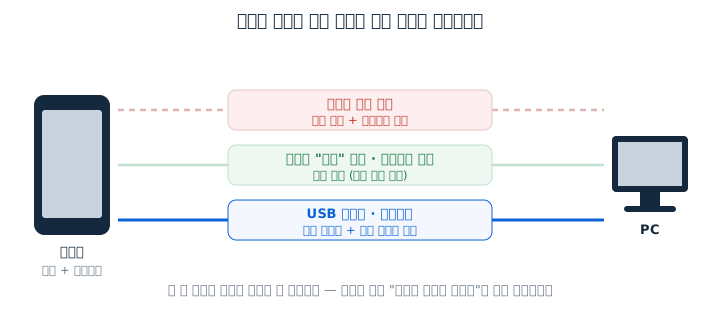
한 번 압축된 사진은 되돌릴 수 없습니다. 옮기는 방법을 고를 때 "원본이 그대로 오는가"를 먼저 확인해야 하는 이유입니다.
1. 카카오톡 "나에게 보내기" — 반드시 원본 전송으로
가장 많이 쓰는 방법이지만 함정이 있습니다. 일반 전송은 사진을 압축해서 화질이 크게 떨어집니다. 증빙용 현장 사진이라면 꼭 이렇게 하세요.
- 채팅 목록에서 "나와의 채팅"을 엽니다
- 사진 첨부 시 사진을 고른 뒤, 화면의 "원본" 체크(HD/원본 화질 옵션)를 켭니다
- PC 카카오톡에서 받아 저장합니다
수백 장을 옮기기엔 번거로우므로 대량 작업은 USB를 권합니다. 또 하나 주의할 점은 카카오톡 서버에 저장된 파일은 일정 기간이 지나면 다운로드가 만료된다는 것입니다. 보관용으로 카카오톡에 두지 마시고, PC로 받은 뒤 폴더에 저장하세요.
2. USB 케이블 — 대량 전송의 정석
갤럭시(안드로이드) → 윈도우: 케이블 연결 후 휴대폰 알림에서 "파일 전송(MTP)" 선택 → 내 PC에 휴대폰이 나타나면 DCIM 폴더의 사진을 복사하면 됩니다.
아이폰 → 윈도우: 케이블 연결 후 아이폰에서 "이 컴퓨터를 신뢰" 선택 → 내 PC → Apple iPhone → DCIM에서 복사. 사진이 HEIC 형식이라면 HEIC를 JPG로 바꾸는 방법을 참고하세요.
아이폰 → 맥: "사진" 앱 또는 "이미지 캡처" 앱이 자동 인식합니다. 이미지 캡처를 쓰면 원하는 폴더로 바로 대량 복사할 수 있어 편합니다.
USB로 옮길 때 잘 안 되는 경우
- 휴대폰이 PC에 안 보인다 — 케이블이 충전 전용일 수 있습니다. 데이터 전송이 되는 케이블(대개 휴대폰에 딸려 온 것)로 바꿔보세요.
- 연결은 되는데 폴더가 비어 있다 — 휴대폰 화면이 잠겨 있으면 내용이 보이지 않습니다. 잠금을 풀고 "파일 전송" 또는 "신뢰"를 다시 선택하세요.
- 사진이 아이클라우드에만 있다 — 아이폰의 "iPhone 저장 공간 최적화"가 켜져 있으면 원본이 기기에 없고 작은 미리보기만 있습니다. 설정에서 "원본 다운로드 및 보관"으로 바꾸고 내려받은 뒤 옮기세요.
- 복사 중 멈춘다 — 수백 장을 한 번에 끌면 실패하는 경우가 있습니다. 폴더를 나눠 100장 단위로 옮기면 안정적입니다.
3. 에어드롭 — 애플 기기끼리 가장 빠르게
아이폰에서 사진을 여러 장 선택 → 공유 → AirDrop → 맥 선택. 원본 그대로, 케이블 없이 옮겨집니다. 맥의 "다운로드" 폴더에 도착합니다. 단, 아이폰 기본 설정에서는 HEIC 형식 그대로 올 수 있습니다.
4. 클라우드 — 자동 백업을 겸하고 싶다면
구글 포토, 네이버 MYBOX, 원드라이브 등에 자동 업로드를 켜두면 현장에서 찍는 즉시 올라가고, 사무실 PC 브라우저에서 내려받으면 됩니다. 주의할 점 두 가지:
- 일부 서비스의 "고화질(절약) 모드"는 원본이 아니라 압축본을 저장합니다 — "원본 화질" 설정인지 확인하세요.
- 보안이 중요한 현장은 회사 정책상 외부 클라우드 업로드가 금지일 수 있으니 확인이 필요합니다.
옮긴 다음에는
PC로 옮긴 사진은 그날 바로 "날짜_현장명" 폴더로 정리하는 것을 추천합니다 (현장 사진 정리·보관 규칙 참고). 보드판을 넣어야 한다면 현장보드판에 폴더째 끌어다 놓고 한꺼번에 합성하면 됩니다 — 사진은 서버로 전송되지 않고 브라우저 안에서만 처리되므로 보안 걱정 없이 쓸 수 있습니다.
상황별로 무엇을 고를까
| 상황 | 권하는 방법 |
|---|---|
| 현장에서 급히 몇 장만 | 카카오톡 원본 전송 |
| 하루치 30~100장 | USB 케이블 |
| 여러 날치 수백 장 | USB 케이블 (폴더를 나눠서) |
| 아이폰과 맥을 쓰는 경우 | 에어드롭 또는 이미지 캡처 |
| 매일 자동으로 백업하고 싶을 때 | 클라우드 원본 화질 설정 |
| 외부 반출이 금지된 현장 | USB 케이블만 |
자주 묻는 질문
사진이 PC에서 순서가 뒤죽박죽입니다
파일 이름 순으로 정렬되어 그렇습니다. 탐색기에서 정렬 기준을 "찍은 날짜"로 바꾸면 촬영 순서대로 정렬됩니다. 촬영 순서는 곧 공정 순서인 경우가 많아 사진대지를 만들 때 편합니다.
옮긴 사진이 옆으로 누워 있습니다
휴대폰이 기록한 회전 정보를 PC 프로그램이 읽지 못해 생기는 현상입니다. 현장보드판에서는 사진을 90도씩 돌려 바로잡을 수 있고, 돌린 상태 그대로 저장·PDF에 반영됩니다.
휴대폰에서 바로 작업하면 안 되나요?
현장보드판은 휴대폰 브라우저에서도 동작합니다. 다만 사진이 수십 장이면 화면이 좁아 확인이 어렵고, 완성한 파일을 보고서에 첨부하려면 어차피 PC가 필요한 경우가 많습니다. 몇 장이면 휴대폰에서, 많으면 PC에서 작업하는 편이 낫습니다.
옮긴 사진에 보드판 넣기 →