사진 촬영정보(EXIF) 활용하기
사진 파일에는 그림만 들어 있는 게 아닙니다. 카메라가 찍는 순간 언제 찍었는지, 어떤 기기로 찍었는지, 어떤 설정으로 찍었는지를 사진 안에 함께 기록합니다. 이 정보를 EXIF라고 부릅니다.
현장 실무에서 이 정보가 중요한 이유는 하나입니다. 촬영일이 증빙의 근거가 되기 때문입니다. 기성 사진의 촬영일이 청구 기간 안에 있는지, 안전관리비 증빙 사진이 정산 기간에 찍힌 것인지는 모두 이 정보로 확인됩니다.
그런데 이 정보는 아주 쉽게 지워집니다. 카카오톡으로 사진 한 번 주고받으면 대부분 없어집니다. 그 사실을 모르고 서류를 만들면 나중에 곤란해집니다.
① 파일의 "수정한 날짜"는 촬영일이 아닙니다. 복사·이동만 해도 바뀔 수 있습니다.
② 카카오톡·메신저로 주고받은 사진은 촬영일 정보가 사라진 경우가 많습니다. 증빙용 사진은 원본을 직접 옮기세요.
EXIF에는 어떤 정보가 들어 있나
| 항목 | 내용 | 실무 활용도 |
|---|---|---|
| 촬영일시 | 사진을 찍은 날짜와 시각 | 가장 중요 — 증빙의 근거 |
| 카메라 기기 | 제조사·모델명 | 같은 기기로 찍은 사진인지 확인 |
| 해상도 | 가로×세로 픽셀 | 인쇄 품질 판단 |
| 회전 방향 | 사진을 어느 쪽으로 세워야 하는지 | 사진이 눕는 문제의 원인 |
| GPS 위치 | 촬영 지점의 위도·경도 (설정에 따라) | 유용하지만 유출 주의 |
| 노출 정보 | 셔터 속도, 조리개, ISO, 플래시 | 흔들림·어두움 원인 파악 |
촬영정보 확인하는 방법
윈도우
- 사진 파일을 우클릭 → [속성]
- [자세히] 탭을 클릭
- "원본" 항목의 "사진을 찍은 날짜"를 확인
여러 장을 한꺼번에 보려면 탐색기에서 [보기] → [자세히]로 바꾼 뒤, 컬럼 제목을 우클릭해 "사진을 찍은 날짜" 열을 추가하세요. 30장의 촬영일을 목록으로 한눈에 확인할 수 있습니다. 서류 만들기 전 점검에 이 방법이 가장 빠릅니다.
맥
- 미리보기로 열고 [도구] → [인스펙터 표시](⌘I) → 카메라 아이콘 탭
- 또는 Finder에서 파일 선택 후 [정보 가져오기](⌘I)
Finder를 목록 보기로 두고 보기 옵션에서 날짜 항목을 추가하면 여러 장을 함께 볼 수 있습니다.
아이폰
사진 앱에서 사진을 열고 위로 쓸어올리거나 (i) 버튼을 누르면 촬영일시, 기기, 해상도, 위치가 표시됩니다.
안드로이드
갤러리에서 사진을 열고 [상세정보] 또는 [정보]를 누르면 촬영일시와 해상도가 나옵니다. 기기·앱에 따라 메뉴 이름이 조금씩 다릅니다.
파일 날짜와 촬영일은 다릅니다 — 가장 흔한 오해
이 구분을 놓치면 서류가 틀어집니다.
| 촬영일 (EXIF) | 파일의 만든/수정한 날짜 | |
|---|---|---|
| 어디에 있나 | 사진 파일 내부에 기록 | 파일 시스템이 관리 |
| 기록 시점 | 찍는 순간, 카메라가 기록 | 파일이 만들어지거나 바뀐 시점 |
| 복사·이동하면 | 따라간다 | 바뀔 수 있다 |
| 편집·저장하면 | 대체로 유지 (지워질 수도) | 바뀐다 |
| 증빙 기준 | 이것이 기준 | 근거로 쓸 수 없음 |
실무에서 이런 일이 생깁니다. 6월 18일에 찍은 사진을 7월 5일에 PC로 옮겼습니다. 탐색기 목록에서 날짜를 보니 7월 5일로 보입니다. "촬영일이 7월 5일이네" 하고 보드판에 7월 5일을 적으면, 실제 촬영일과 어긋난 서류가 됩니다.
그래서 위에 적은 방법으로 "사진을 찍은 날짜"를 봐야 합니다. 탐색기 기본 화면의 "수정한 날짜"가 아닙니다.
촬영정보가 지워지는 경로
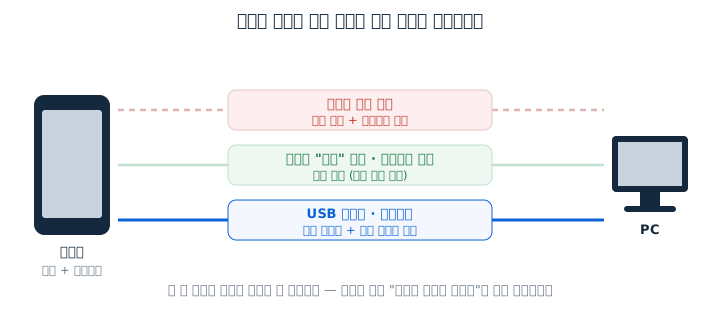
어떤 경로로 사진을 옮기느냐에 따라 정보가 남거나 사라집니다.
| 경로 | 촬영정보 | 화질 |
|---|---|---|
| USB 케이블로 직접 복사 | ✅ 유지 | ✅ 원본 |
| SD카드 리더기 | ✅ 유지 | ✅ 원본 |
| 에어드롭 (아이폰↔맥) | ✅ 대체로 유지 | ✅ 원본 |
| 클라우드 동기화 (원본 설정) | ✅ 대체로 유지 | ✅ 원본 |
| 카카오톡 (기본 전송) | ❌ 대체로 지워짐 | ❌ 줄어듦 |
| 카카오톡 (원본 전송 선택) | △ 유지되는 경우 많음 | △ 개선됨 |
| 기타 메신저·SNS | ❌ 서비스마다 다름 | ❌ 대체로 줄어듦 |
| 화면 캡처 | ❌ 없음 (캡처한 날이 됨) | ❌ 화면 해상도로 |
| 편집 앱으로 저장 | △ 앱에 따라 지워짐 | △ 재압축됨 |
정리하면 증빙용 사진은 USB 케이블이나 SD카드로 직접 옮기는 것이 정답입니다. 각 방법의 구체적인 절차는 휴대폰 사진 PC로 옮기기에 정리했습니다.
촬영일이 이미 사라진 사진, 어떻게 하나
정직하게 말씀드리면 없어진 정보를 되살릴 방법은 없습니다. 대응은 이렇습니다.
- 원본을 찾는다 — 찍은 사람의 휴대폰에 원본이 남아 있을 가능성이 높습니다. 갤러리에서 지우지 않았다면 EXIF가 그대로 있습니다. 이것이 최선입니다.
- 다른 근거로 보완한다 — 작업 일지, 검측요청서, 반입 전표처럼 날짜가 기록된 서류와 대조. 사진 속 상황(공정 단계)과 일지가 맞으면 설명이 됩니다.
- 솔직하게 밝힌다 — 감독관에게 상황을 설명하고 판단을 받습니다.
절대 하지 말아야 할 일도 분명히 해두겠습니다. 추측한 날짜를 실제 촬영일처럼 기재해 제출하는 것입니다. 사실과 다른 내용을 기재한 증빙을 제출하는 것은 서류 반려보다 훨씬 무거운 문제가 될 수 있습니다. 날짜가 불확실하면 불확실하다고 하는 것이 맞습니다.
카메라 날짜 설정을 확인하세요
드물지만 치명적인 경우입니다. 기기의 날짜·시각 설정이 틀어져 있으면 모든 사진에 엉뚱한 촬영일이 기록됩니다. 배터리를 오래 빼둔 카메라, 초기화한 기기, 시간대 설정이 다른 기기에서 발생합니다.
- 현장용 카메라를 새로 쓰기 시작할 때 날짜·시각·시간대를 먼저 확인하세요.
- 여러 사람이 각자 기기로 찍는 현장이라면, 첫 작업 전에 각 기기의 날짜를 맞춰두는 것이 좋습니다.
- 이미 잘못 찍힌 사진의 촬영일을 고치는 것은, 실제 촬영일로 바로잡는 목적이라 해도 감독관에게 사실을 알리고 진행하시는 편이 안전합니다.
GPS 위치정보 — 유용하지만 위험합니다
휴대폰은 설정에 따라 사진에 촬영 지점의 좌표를 기록합니다. 현장 사진에서는 양면성이 있습니다.
좋은 점 — 어느 현장에서 찍은 사진인지 좌표로 확인됩니다. 여러 현장을 동시에 관리할 때 사진이 섞이는 것을 막아줍니다.
위험한 점 — 사진을 외부에 전달하거나 인터넷에 올리면 정확한 위치가 함께 전달됩니다. 다음과 같은 경우 문제가 될 수 있습니다.
- 보안 시설·군사 시설의 사진
- 발주처가 외부 반출을 금지한 현장
- 개인 주택 내부 사진 (하자 보수 등)
대응 방법입니다.
- 현장 관리용으로는 켜두기 — 내부 서류에는 유용합니다.
- 외부 공개·전달 시에는 제거 — 윈도우에서는 파일 우클릭 → [속성] → [자세히] → 아래쪽 "속성 및 개인 정보 제거"로 위치정보를 지울 수 있습니다.
- 민감한 현장은 애초에 끄기 — 아이폰은 설정 → 개인정보 보호 및 보안 → 위치 서비스 → 카메라, 안드로이드는 카메라 앱 설정의 위치 태그 항목에서 끕니다.
참고로 현장보드판은 사진을 서버로 전송하지 않으므로 이 도구를 쓰는 것만으로 위치정보가 외부로 나가는 일은 없습니다. 보드판을 합성해 저장한 결과물을 남에게 전달할 때를 주의하시면 됩니다.
사진이 눕거나 뒤집히는 이유
EXIF에는 회전 방향 정보가 들어 있습니다. 휴대폰을 세로로 들고 찍어도 센서는 가로로 기록하고, "이 사진은 세워서 봐야 한다"는 표시를 따로 남기는 방식입니다.
문제는 이 표시를 무시하는 프로그램이 있다는 것입니다. 그래서 어떤 프로그램에서는 바로 보이고 다른 프로그램에서는 누워 보이는 일이 생깁니다.
해결은 간단합니다. 사진을 직접 회전시켜 저장하면 어디서든 같은 방향으로 보입니다. 현장보드판에서는 썸네일의 회전 버튼으로 90도씩 돌릴 수 있고, 이 상태가 미리보기·저장·사진대지 PDF에 모두 반영됩니다.
실무에 바로 적용할 규칙 5가지
- 증빙용 사진은 케이블이나 SD카드로 옮긴다 — 단톡방으로 모으지 않습니다.
- 서류 만들기 전에 촬영일을 목록으로 확인한다 — 윈도우 탐색기에 "사진을 찍은 날짜" 열을 추가해 한 번 훑습니다.
- 보드판 일자는 실제 촬영일을 넣는다 — 현장보드판의 [사진 촬영일] 버튼을 쓰면 사진에 기록된 날짜를 자동으로 읽어옵니다. 오늘 날짜를 넣지 마세요.
- 원본은 별도 폴더에 보관한다 — 편집·압축한 사본만 남으면 촬영정보를 잃을 수 있습니다.
- 외부로 나가는 사진은 위치정보를 확인한다 — 민감한 현장이면 제거하고 전달합니다.