사진 용량, 얼마나 줄여야 하나
"파일 용량이 너무 큽니다"라는 메시지 앞에서 대부분 하는 일은 압축 프로그램에 사진을 넣고 최대한 줄이는 것입니다. 그런데 이 방식은 줄이지 않아도 됐을 것까지 줄이고, 줄여선 안 되는 것까지 줄입니다.
줄자 눈금이 안 읽히는 계측 사진은 용량이 작아도 서류로서 쓸모가 없습니다. 이 글은 무엇부터 줄여야 하는지 순서와, 어디까지 줄여도 되는지 계산할 수 있는 기준을 정리했습니다.
① 파일을 나눌 수 있는지 확인 → ② 필요 없는 사진 제거 → ③ JPEG 품질 낮추기 → ④ 해상도 줄이기
위쪽이 화질 손해가 없고, 아래로 갈수록 되돌릴 수 없습니다. ①②를 건너뛰고 ④부터 하는 것이 가장 흔한 실수입니다.
용량은 무엇으로 결정되나
사진 파일 크기를 정하는 것은 세 가지입니다.
| 요소 | 뜻 | 줄이면 |
|---|---|---|
| 해상도 | 가로×세로 픽셀 수 (예: 4000×3000) | 용량이 크게 줄지만 세부가 사라짐 |
| JPEG 품질 | 압축 강도 (0~100) | 용량이 줄고 경계가 뭉개짐 |
| 사진 내용 | 복잡한 사진일수록 큼 | 조절 불가 |
세 번째는 통제할 수 없습니다. 나뭇잎이나 자갈처럼 잔 무늬가 많은 사진은 같은 해상도·품질에서도 파일이 큽니다. 반대로 하늘이나 단색 벽면이 넓게 찍힌 사진은 작습니다.
그래서 실제로 만질 수 있는 손잡이는 해상도와 품질 두 개입니다. 그리고 이 둘은 성격이 완전히 다릅니다.
해상도와 품질, 무엇을 먼저 줄일까
결론부터 말하면 품질을 먼저, 해상도를 나중에 줄이는 것이 맞습니다.
이유가 있습니다. 품질을 92에서 80으로 낮추면 용량은 눈에 띄게 줄지만 육안 차이는 크지 않습니다. 반면 해상도를 절반으로 줄이면 픽셀 수가 4분의 1이 되고, 사라진 세부는 어떤 방법으로도 복원되지 않습니다.
다만 예외가 있습니다. 사진이 필요 이상으로 큰 해상도라면 해상도를 먼저 줄이는 것이 합리적입니다. 최신 휴대폰은 5000×4000 픽셀(2000만 화소)로 찍는데, A4 사진대지에 3장씩 넣을 사진에 그만한 해상도는 필요하지 않습니다.
그럼 얼마가 "필요한 해상도"일까요. 이것은 계산할 수 있습니다.
필요한 해상도 계산하기
인쇄 품질은 dpi(inch당 점 개수)로 이야기합니다. 일반적으로 인쇄물은 300dpi면 선명하고, 200dpi 정도면 실무상 충분합니다.
A4 용지는 210mm × 297mm입니다. 여백을 빼면 사진이 들어갈 폭은 대략 180mm 정도입니다. 여기서 배치별로 사진 한 장의 폭이 나옵니다.
| 배치 | 사진 한 장 폭(대략) | 300dpi 필요 픽셀 | 200dpi 필요 픽셀 |
|---|---|---|---|
| 페이지당 2장 | 약 170mm | 약 2,000px | 약 1,340px |
| 페이지당 3장 | 약 170mm | 약 2,000px | 약 1,340px |
| 페이지당 6장 (2열) | 약 85mm | 약 1,000px | 약 670px |
계산식은 필요 픽셀 = 폭(mm) ÷ 25.4 × dpi입니다. 170mm ÷ 25.4 × 300 ≈ 2,008픽셀이 나옵니다.
여기서 중요한 사실이 보입니다. 사진대지에 쓸 사진의 장변이 2,000픽셀이면 3장 배치에서 300dpi 인쇄 품질이 나옵니다. 휴대폰 원본이 4,000픽셀이라면 절반으로 줄여도 인쇄 품질은 그대로인 셈입니다. 그리고 절반으로 줄이면 픽셀 수는 4분의 1, 용량도 비슷한 비율로 줄어듭니다.
줄이면 안 되는 사진
다음 사진들은 용량 때문에 줄이면 서류로서의 목적 자체가 사라집니다.
- 계측 사진 — 줄자·스타프 눈금 숫자를 읽어야 하는 사진. 숫자는 가는 선이라 가장 먼저 뭉개집니다.
- 계기판·표시창 사진 — 시험 수치, 압력계, 온도계.
- 균열 사진 — 균열 폭을 확인해야 하는 하자 사진.
- 라벨·각인 사진 — 자재 규격 표시, 인증 마크, 명판.
- 작은 글씨가 증거인 사진 — 표지판 문구, 게시물.
이런 사진이 섞여 있다면 사진별로 다르게 처리하세요. 전경 사진은 줄이고 계측 사진은 원본을 유지하는 방식입니다. 전부 일괄로 처리하는 것이 편하지만, 중요한 사진 몇 장 때문에 서류를 다시 만드는 비용이 더 큽니다.
단계별로 실제 줄이는 방법
① 파일을 나눌 수 있는지 먼저 확인
화질을 전혀 손해 보지 않는 유일한 방법입니다. 사진대지를 공종별·회차별·층별로 나눠 여러 파일로 제출할 수 있는지 감독관에게 확인해 보세요. 대부분 가능합니다.
제출 시스템의 제한이 파일 하나당인지 전체 합계인지도 확인하세요. 파일당 제한이라면 나누는 것으로 해결됩니다.
② 필요 없는 사진 제거
이것도 화질 손해가 없습니다. 실무에서 사진대지에 들어가는 사진 중 상당수는 중복입니다.
- 같은 대상을 여러 각도로 찍은 것 중 정보 가치가 낮은 것
- 흔들리거나 초점이 안 맞은 것
- 같은 내용이 이미 다른 사진에 담긴 것
다만 기성이나 안전관리비 증빙처럼 수량을 증명해야 하는 사진은 함부로 빼면 안 됩니다. 무엇을 빼도 되는지 판단이 어려우면 빼지 마시고 ③으로 가세요.
③ JPEG 품질 낮추기
여기서부터 화질 손해가 시작되지만, 폭이 작습니다.
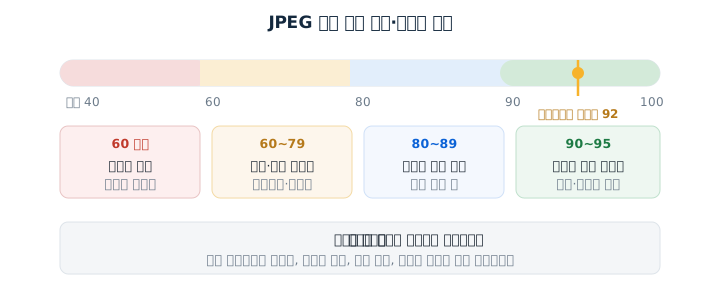
| 품질 | 용량(품질 92 대비) | 육안 차이 | 권장 용도 |
|---|---|---|---|
| 95~100 | 140~200% | 없음 | 원본 보관 |
| 92 | 100% (기준) | 없음 | 기본값 — 대부분 이대로 |
| 85 | 약 65~75% | 거의 없음 | 용량 줄일 때 1순위 |
| 80 | 약 50~60% | 확대하면 보임 | 전경 사진은 무난 |
| 70 | 약 35~45% | 경계가 뭉개짐 | 계측 사진에는 부적합 |
| 50 이하 | 약 20~30% | 명확히 나빠짐 | 증빙용으로 권장하지 않음 |
용량 비율은 사진 내용에 따라 달라지므로 대략적인 값입니다. 실무 요령은 이렇습니다. 92 → 85로 먼저 내려보고, 부족하면 80까지. 70 이하는 계측 사진이 없는 경우에만 고려하세요.
현장보드판에서는 [내보내기] 탭의 JPEG 품질 슬라이더로 조절할 수 있습니다(기본 92). 품질 숫자가 실제로 무엇을 의미하는지는 사진 용량과 화질의 관계에 원리를 설명해두었습니다.
④ 해상도 줄이기 — 마지막 수단
위 세 단계로 부족할 때만 씁니다. 위에서 계산한 장변 1,600~2,000픽셀을 목표로 하세요.
윈도우 — 사진 앱
- 사진을 열고 오른쪽 위 [⋯] → [이미지 크기 조정]
- 픽셀 값을 직접 지정하고 저장
윈도우 — 그림판
- 사진을 그림판으로 열기
- [크기 조정] → 픽셀 단위 선택 → 가로 값 입력 (가로세로 비율 유지 체크)
- [다른 이름으로 저장]으로 저장 — 원본에 덮어쓰지 마세요
윈도우 — 여러 장을 한꺼번에
사진이 수십 장이면 한 장씩 하기 어렵습니다. Microsoft가 무료로 배포하는 PowerToys에 들어 있는 Image Resizer를 쓰면, 파일들을 선택해 우클릭 한 번으로 일괄 처리할 수 있습니다. 크기 규격을 직접 등록해둘 수도 있습니다.
맥 — 미리보기
- 사진들을 모두 선택해 "미리보기"로 열기
- 왼쪽 썸네일 전체 선택(⌘A)
- [도구] → [크기 조정] → 픽셀 값 입력 → 확인
- 저장하면 선택한 전체가 한꺼번에 조정됩니다
맥의 미리보기는 여러 장 일괄 처리가 되므로 별도 프로그램이 필요 없습니다.
주의할 점 3가지
원본은 반드시 따로 보관
줄인 사진에서 원래 화질로 되돌릴 방법은 없습니다. 확대해서 선명하게 만들어주는 기능은 없는 정보를 추측해 채우는 것이라, 증빙 사진에는 쓸 수 없습니다.
작업 전에 01_원본 폴더를 만들어 복사해두고, 줄이기는 복사본에서만 하세요. 보관 규칙은 사진 정리·보관 규칙에 정리했습니다.
재압축을 반복하지 마세요
JPEG은 저장할 때마다 다시 압축됩니다. 품질 85로 저장한 사진을 열어 또 85로 저장하면 화질이 한 번 더 떨어집니다. 이것이 반복되면 눈에 보일 정도로 나빠집니다.
그래서 원본에서 한 번에 목표 용량까지 줄이는 것이 원칙입니다. "조금 줄여보고 부족하면 또 줄이기"를 반복하지 마시고, 원본으로 돌아가서 다시 하세요.
온라인 압축 사이트는 조심해서
인터넷의 "사진 용량 줄이기" 사이트는 대부분 사진을 그 회사 서버에 업로드하는 방식입니다. 현장 사진에는 얼굴, 차량 번호판, 도면, 명패, 보안 시설이 함께 찍히는 일이 많습니다.
위에 적은 윈도우·맥 기본 기능은 모두 내 컴퓨터 안에서 처리되므로 이런 걱정이 없습니다. 굳이 온라인 도구를 써야 한다면 개인정보처리방침에 업로드 파일을 언제 삭제하는지가 명시되어 있는지 확인하세요.
사진대지 PDF 자체가 클 때
사진을 다 줄였는데도 PDF가 크다면, 사진 장수가 많은 것입니다. 사진 100장이면 각 300KB만 되어도 30MB입니다.
이때는 다시 ①번으로 돌아가세요. 공종별·회차별로 파일을 나누는 것이 가장 합리적입니다. 발주처가 나누는 것을 허용하지 않는다면, 품질을 80까지 낮추고 해상도를 1,600픽셀로 통일하는 조합을 시도해 보세요.
현장보드판에서 사진대지 PDF를 만들 때는 [내보내기] 탭의 품질 설정이 함께 적용됩니다. 페이지당 6장 배치를 쓰면 사진이 작아지므로 상대적으로 용량 부담이 줄어들지만, 보드판 글씨가 읽히는지를 먼저 확인해야 합니다. 배치 선택 기준은 발주처별 사진대지 양식 맞추기에 정리했습니다.
정리 — 상황별 대응
| 상황 | 이렇게 |
|---|---|
| 계측·균열 사진이 많다 | 품질 85까지만. 해상도는 원본 유지. 파일을 나눠 제출 |
| 전경·진도 사진 위주다 | 장변 1,600px + 품질 80. 용량이 크게 줄어듦 |
| 제출 시스템 제한이 아주 작다 | 파일 분할을 먼저 협의. 그다음 품질 80 + 1,600px |
| 인쇄해서 제출한다 | 줄이지 마세요. 인쇄 품질 문제가 따로 생깁니다 |
| 원본을 나중에 요구할 수 있다 | 원본 폴더를 반드시 별도 보관 |