 현장보드판
사진대지에 필요한 해상도 기준표
"사진은 무조건 고화질로 찍어라"는 말을 많이 듣습니다. 그런데 얼마나 고화질이어야 하는지를 숫자로 알려주는 곳은 없습니다. 그래서 용량이 커서 제출이 안 될 때 사람들은 줄이기를 망설입니다. 줄이면 반려될까 봐서입니다.
이 글은 그 기준을 계산해서 표로 만든 것입니다. A4 사진대지에 사진을 넣었을 때 사진 한 장이 종이 위에서 실제 몇 mm가 되는지, 그 크기로 선명하게 인쇄하려면 몇 픽셀이 필요한지를 배치별로 전부 계산했습니다.
즉 용량을 줄여도 인쇄 품질은 그대로입니다. 제출 용량 제한에 걸린다면 줄이시면 됩니다.
어떻게 계산했는지 먼저 밝힙니다
숫자를 믿으시려면 근거를 아셔야 하므로 계산 과정을 공개합니다. 아래 치수는 이 사이트의 사진대지 PDF 기능이 실제로 쓰는 값입니다.
A4 210 × 297mm · 바깥 여백 12mm · 머리글 영역 14mm · 칸 사이 간격 5mm칸 하나의 폭 =
(210 − 24 − 5×(가로칸−1)) ÷ 가로칸칸 하나의 높이 =
(254 − 5×(세로칸−1)) ÷ 세로칸사진 영역 = 칸 높이에서 설명 글자 자리를 뺀 나머지 (아래 표는 설명 3줄 기준)
필요 픽셀 =
인쇄 크기(mm) ÷ 25.4 × 해상도(dpi) · 사진 비율은 4:3 기준
인쇄 해상도 기준은 200dpi로 잡았습니다. 사진을 문서에 넣어 일반 사무용 프린터로 뽑을 때 육안으로 충분히 선명한 수준입니다. 더 높은 기준이 필요하신 경우를 위해 300dpi 값도 함께 넣었습니다.
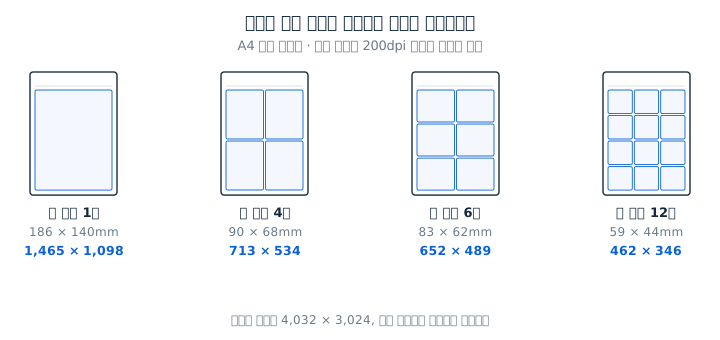
배치별 기준표
왼쪽이 사진대지 배치(가로칸 × 세로칸)입니다. 필요 픽셀보다 큰 사진이면 더 선명해지지 않습니다.
| 배치 | 종이 위 실제 크기(mm) | 필요 픽셀 (200dpi) | 화소 | 300dpi라면 |
|---|---|---|---|---|
| 1×1 (1장) | 186 × 140 | 1,465 × 1,098 | 1.61MP | 2,197 × 1,648 |
| 1×2 (2장) | 140 × 105 | 1,105 × 829 | 0.92MP | 1,657 × 1,243 |
| 2×2 (4장) | 90 × 68 | 713 × 534 | 0.38MP | 1,069 × 802 |
| 1×3 (3장) | 83 × 62 | 652 × 489 | 0.32MP | 978 × 733 |
| 2×3 (6장) | 83 × 62 | 652 × 489 | 0.32MP | 978 × 733 |
| 2×4 (8장) | 54 × 40 | 425 × 319 | 0.14MP | 638 × 478 |
| 3×3 (9장) | 59 × 44 | 462 × 346 | 0.16MP | 693 × 520 |
| 2×5 (10장) | 41 × 30 | 319 × 240 | 0.08MP | 479 × 359 |
| 3×4 (12장) | 59 × 44 | 462 × 346 | 0.16MP | 693 × 520 |
| 4×4 (16장) | 43 × 32 | 337 × 252 | 0.08MP | 505 × 379 |
| 4×6 (24장) | 33 × 25 | 260 × 195 | 0.05MP | 391 × 293 |
표를 보시면 칸을 늘릴수록 필요 해상도가 급격히 떨어집니다. 한 쪽에 4장(2×2) 넣으면 사진이 90 × 68mm, 명함 두 장 정도 크기가 됩니다. 이 크기에 필요한 건 713 × 534픽셀뿐입니다.
내 사진으로 어디까지 되나
사진의 픽셀 크기는 파일을 마우스 오른쪽 클릭 → 속성(윈도우) 또는 정보 가져오기(맥)에서 확인하실 수 있습니다. 확인하셨다면 아래 표에서 찾으세요.
| 사진 크기(픽셀) | 화소 | 쓸 수 있는 배치 |
|---|---|---|
| 640 × 480 | 0.3MP | 6가지: 가장 크게는 2×4 |
| 1,024 × 768 | 0.8MP | 9가지: 가장 크게는 2×2 |
| 1,280 × 960 | 1.2MP | 10가지: 가장 크게는 1×2 |
| 1,600 × 1,200 | 1.9MP | 11가지: 가장 크게는 1×1 |
| 2,048 × 1,536 | 3.1MP | 11가지: 가장 크게는 1×1 |
| 3,024 × 2,268 | 6.9MP | 11가지: 가장 크게는 1×1 |
| 4,032 × 3,024 | 12.2MP | 11가지: 가장 크게는 1×1 |
핵심은 1,600 × 1,200(약 1.9MP)입니다. 이 크기만 되면 A4 한 장을 꽉 채우는 것까지 모든 배치가 가능합니다. 그 이상은 인쇄 품질에 보탬이 되지 않고 파일 용량만 늘립니다.
반대로 640 × 480처럼 작은 사진도 쓸 데가 있습니다. 한 쪽에 8장(2×4) 이상 넣는 배치라면 문제없이 선명하게 나옵니다. 오래된 사진이나 이미 많이 줄어든 사진을 버리지 마시고 배치를 조절해 보세요.
그래서 용량을 얼마나 줄여도 되나
용량 제한에 걸렸을 때 가장 흔한 실수는 줄이기가 무서워서 그냥 나눠 보내는 것입니다. 표를 기준으로 생각하면 훨씬 간단합니다.
- 사진대지 배치를 먼저 정하세요. 한 쪽에 6장이면 필요한 건 652 × 489픽셀입니다.
- 긴 변을 그 두 배쯤으로 줄이세요. 여유를 두는 겁니다. 6장 배치라면 긴 변 1,300픽셀이면 넉넉합니다.
- 그래도 크면 품질을 낮추세요. 픽셀 수를 더 줄이기 전에 JPEG 품질을 먼저 내리는 쪽이 눈에 덜 띕니다.
이 작업은 사진 용량 줄이기에서 긴 변 픽셀과 한 장당 용량 상한을 지정해 한꺼번에 하실 수 있습니다. 품질 수치가 실제로 어떤 차이를 만드는지는 사진 용량과 화질의 관계에 정리했습니다.
보드판 글자는 종이에서 몇 mm가 되나
사진이 충분히 선명해도 보드판 글자가 너무 작으면 읽히지 않습니다. 현장보드판의 기본 글자 크기는 사진 가로폭의 1.8%입니다([보드 디자인] 탭의 "글자 크기" 18). 사진대지 PDF도 보드판을 사진과 같은 비율로 줄이기 때문에, 사진이 종이에서 차지하는 폭에 1.8%를 곱하면 인쇄된 글자 크기가 나옵니다. 아래는 가로 사진 기준입니다.
| 배치 | 종이 위 사진 폭 | 기본값(18)일 때 글자 | 6pt 이상 되려면 "글자 크기" |
|---|---|---|---|
| 1×1 (1장) | 186mm | 3.3mm (9.5pt) | 기본값으로 충분 |
| 1×2 (2장) | 140mm | 2.5mm (7.1pt) | 기본값으로 충분 |
| 2×2 (4장) | 90mm | 1.6mm (4.6pt) | 24 이상 |
| 1×3 (3장), 2×3 (6장) | 83mm | 1.5mm (4.2pt) | 26 이상 |
| 3×3 (9장), 3×4 (12장) | 59mm | 1.1mm (3.0pt) | 36 이상 |
| 2×4 (8장) | 54mm | 1.0mm (2.8pt) | 40 (최대값) |
| 4×4 (16장) | 43mm | 0.8mm (2.2pt) | 최대값 40으로도 부족 |
| 2×5 (10장) | 41mm | 0.7mm (2.1pt) | 최대값 40으로도 부족 |
| 4×6 (24장) | 33mm | 0.6mm (1.7pt) | 최대값 40으로도 부족 |
6pt는 약관 같은 작은 인쇄 글씨 정도(약 2.1mm)로 잡은 기준입니다. 정리하면 한 쪽에 2장까지는 기본값 그대로 써도 되고, 4장부터는 글자 크기를 올려야 합니다. 2×5, 4×4, 4×6처럼 사진 폭이 45mm보다 좁아지는 배치는 글자 크기를 최대(40)로 올려도 6pt가 안 되므로, 이때는 사진대지 설정의 "사진 아래 표시할 항목"으로 정보를 캡션에 넣는 편이 낫습니다. 글자를 키우면 보드판이 사진을 가리는 면적도 커지니, 확인할 부위와 겹치지 않게 보드판 위치를 옮기세요.
화면용으로 줄일 때 글자가 몇 픽셀부터 무너지는지는 사진 용량, 얼마나 줄여야 하나에 실제 비교 이미지로 정리했습니다.
200dpi와 300dpi, 어느 쪽을 기준으로 할까
인쇄업계 관행으로 300dpi를 말하는 경우가 많습니다. 다만 그 기준은 화보나 인쇄물용이고, 사무용 프린터로 뽑는 제출 서류에는 과합니다.
| 기준 | 이럴 때 | 1×1 배치에 필요한 화소 |
|---|---|---|
| 150dpi | 화면으로만 확인하는 보고용, 흑백 초안 | 0.91MP |
| 200dpi | 일반 제출 서류: 이 글의 기준 | 1.61MP |
| 300dpi | 인쇄소 출력, 확대 검토가 예상될 때 | 3.62MP |
300dpi로 올려 잡아도 3.62MP입니다. 휴대폰 12MP 사진은 여전히 3배 이상 여유가 있습니다. 어느 기준을 쓰든 결론은 같습니다.
이 표가 적용되지 않는 경우
해상도를 넉넉히 남겨야 하는 상황이 있습니다. 아래에 해당한다면 줄이지 마시고 원본을 보관하세요.
- 사진을 확대해서 봐야 할 때: 균열 폭, 계측기 눈금, 자재 각인처럼 작은 글씨나 가는 선을 읽어야 하는 사진은 인쇄 크기가 아니라 "확대했을 때 읽히는가"가 기준입니다. 이런 사진은 원본을 그대로 두세요.
- 나중에 잘라 쓸 가능성이 있을 때: 사진의 일부만 잘라내면 그만큼 픽셀이 줄어듭니다. 절반을 자를 계획이면 필요량의 두 배가 있어야 합니다.
- 제출처가 해상도를 지정했을 때: 지정 값이 있으면 그쪽이 우선입니다.
- 원본 보관용: 제출본은 줄이더라도 원본은 따로 보관하세요. 촬영정보(EXIF)도 원본에만 온전히 남습니다.
표를 직접 써보기
이 표의 숫자는 현장보드판의 사진대지 PDF 기능에서 그대로 적용됩니다. 가로·세로 칸 수를 바꾸면 사진 크기가 어떻게 달라지는지 화면에서 바로 보실 수 있습니다.
- 현장보드판: 보드판을 넣고 사진대지 PDF까지
- 사진 용량 줄이기: 긴 변 픽셀과 용량 상한을 지정해 한꺼번에
- 사진대지 엑셀 양식: 손으로 만드실 때
현장보드판에서 공개 자료를 바탕으로 정리한 글입니다. 법령·기준은 글에 적힌 시행일을 기준으로 합니다. 글에 나온 기준값과 절차는 일반적인 내용이고, 현장의 설계도서·시방서와 발주처 지침, 계약 조건이 우선합니다. 틀린 내용을 알려주시면(stackwon91@gmail.com) 근거를 확인해 고치고 수정일을 남깁니다. 글을 만드는 방식
사진대지 PDF 만들러 가기 →